印刷に必要な画像のピクセル数を計算する
画像の幅が1200 pxなら、何cmまで印刷できるのでしょうか。答えは、印刷するときに1インチへ何画素を並べるかで変わります。画面で大きく見えることと、紙で十分な細部が出ることは同じではありません。
画像の画素密度は厳密にはppiで、プリンターのドット密度dpiとは別の概念です。ただし入稿の案内では画像解像度をdpiと表記する場合もあるため、この記事では両者を区別しながら、画素数と印刷寸法の関係を計算します。必要な解像度は印刷先の指定を優先してください。
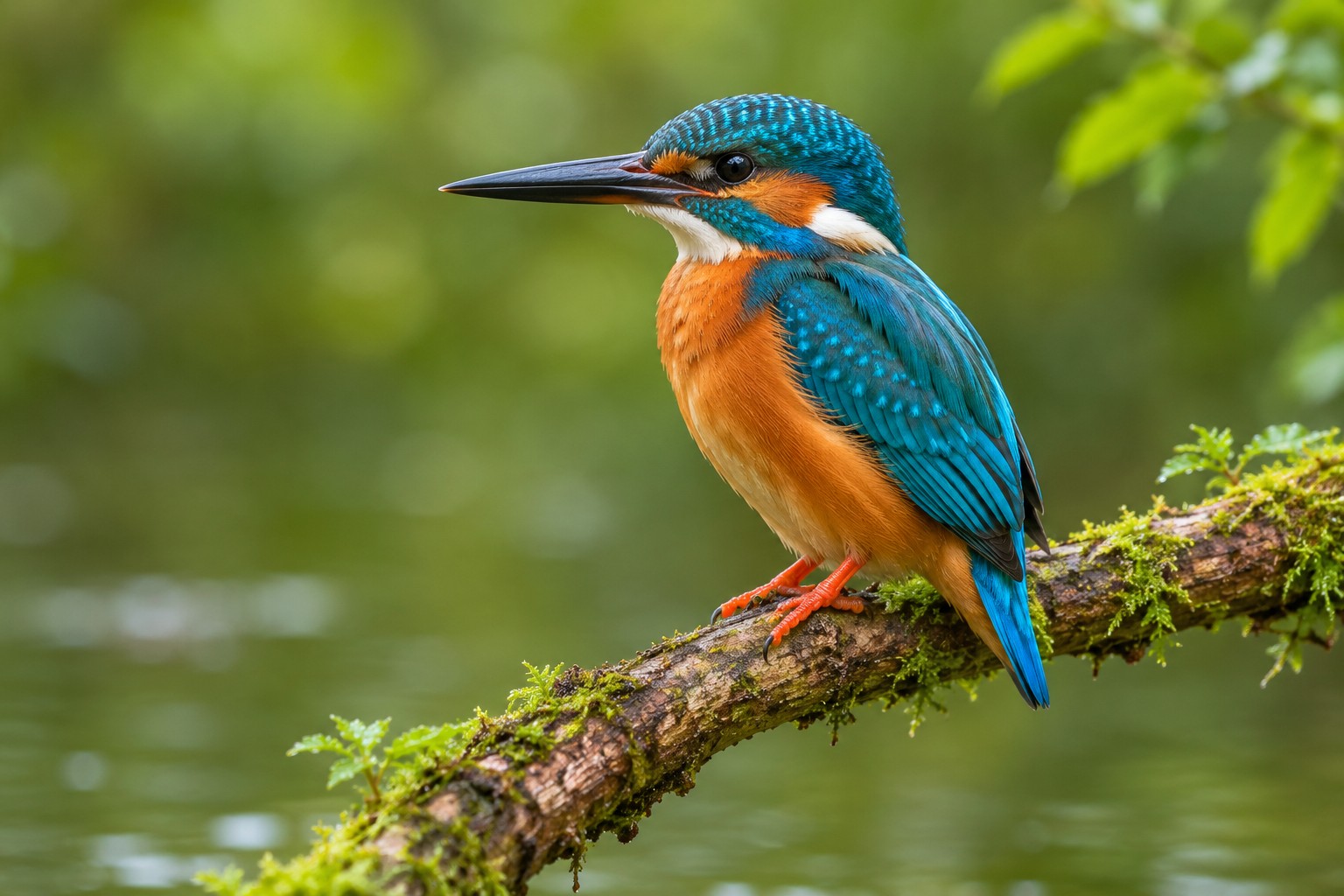
必要な印刷寸法と配置するppiから、画像のピクセル数を計算します。
この記事で分かること
同じ1536幅でも、300ppiなら約13cm、150ppiなら約26cm
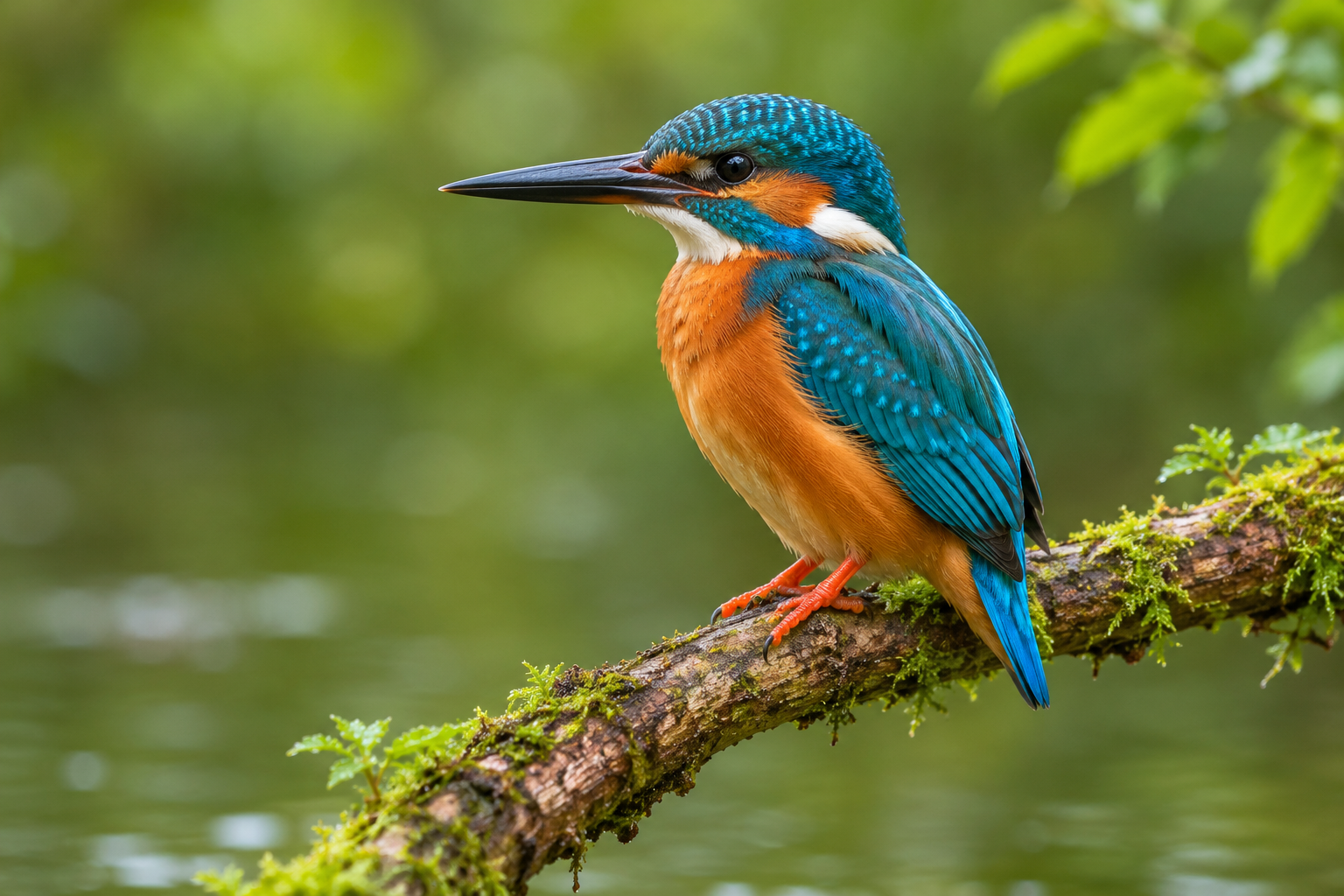
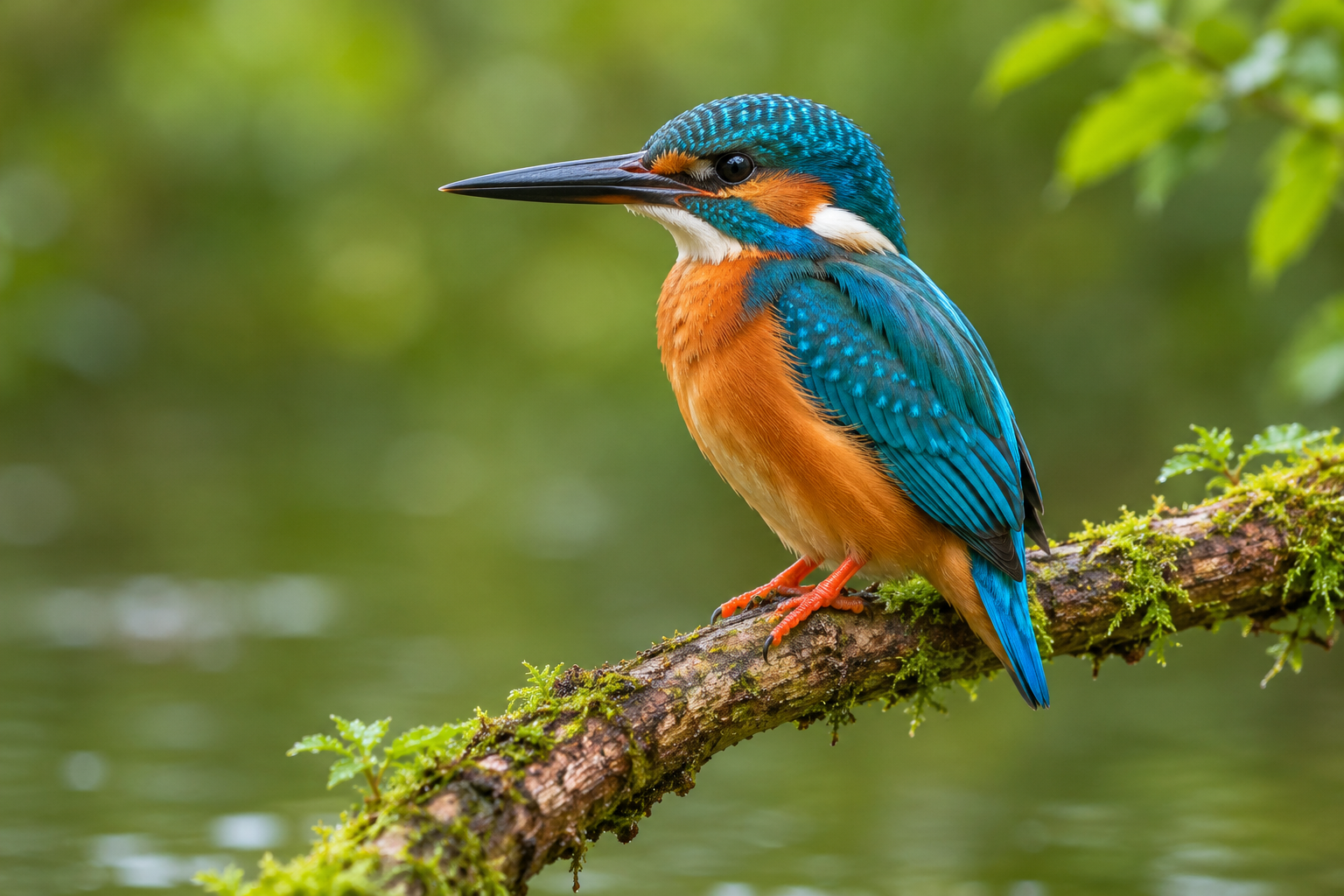
カワセミの原本は1536×1024 pxです。300 ppiで配置するなら、幅1536÷300×2.54=13.0048 cm、高さ約8.67 cmになります。150 ppiなら、幅約26.01 cm、高さ約17.34 cm。同じファイルを使っても、配置する密度で紙面上の寸法は2倍に変わります。
この図は寸法の計算関係を示す模式図で、実際に印刷した紙の比較写真ではありません。画面上の大きさをそのまま実寸として測ることもできません。どの密度なら望む品質になるかは、印刷方式、紙、原本の細部、見る距離や印刷先の条件も関係します。
| 同じ原本の幅 | 配置密度 | 計算上の幅 | 計算上の高さ |
|---|---|---|---|
| 1536 px | 300 ppi | 約13.00 cm | 約8.67 cm |
| 1536 px | 200 ppi | 約19.51 cm | 約13.00 cm |
| 1536 px | 150 ppi | 約26.01 cm | 約17.34 cm |
この原本を横15 cmへ置くなら、実効密度は1536÷15×2.54=約260 ppiです。300という数字をファイルへ設定するだけで、15 cmに置いたときも300 ppiの細部が得られるわけではありません。まず使う原本の画素数と紙面の寸法を対応させます。
ピクセル・ppi・dpiを分けて考える
ピクセル数は画像データの幅と高さです。1200×800 pxの画像は、横1200・縦800の画素を持ちます。紙の何cmへ印刷するかは、この数字だけでは決まりません。
ppiは1インチあたりに配置する画像の画素数です。1インチは2.54 cmなので、1200 pxを300 ppiで配置すると幅4インチ、10.16 cmになります。同じ1200 pxを150 ppiで置けば幅8インチ、20.32 cmです。
プリンターのdpiは、インクなどの点をどれだけ細かく出すかを示します。画像1画素を表現するために複数の点を使う場合があるため、プリンターの高いdpi値を画像の必要ピクセル数へそのまま代入しません。印刷先の画像解像度の指示を確認します。
印刷できる幅を求める式
印刷幅cm=画像幅px÷画像のppi×2.54です。高さも同じ式で計算します。1200×800 pxを300 ppiで置けば、幅10.16 cm、高さ約6.77 cmです。この大きさは計算値で、印刷の見栄えを保証する値ではありません。
同じ画像を20 cm幅へ印刷するなら、実効ppiは1200÷20×2.54で約152.4 ppiです。元のファイルに300という密度が記録されていても、配置先で20 cmへ広げれば、実効的な画素密度はこの値になります。
印刷物の見え方には、原本のピント、圧縮、紙、印刷方式、見る距離なども関係します。ppiだけが高くても、元がぼやけた写真なら細部は戻りません。数値の条件と実画像の確認を両方行います。
| 画像幅 | 配置する密度 | 計算上の印刷幅 |
|---|---|---|
| 1200 px | 300 ppi | 10.16 cm |
| 1200 px | 150 ppi | 20.32 cm |
| 2400 px | 300 ppi | 20.32 cm |
| 2400 px | 150 ppi | 40.64 cm |
必要なピクセル数を逆算する式
必要幅px=印刷幅cm÷2.54×指定ppiです。幅15 cmを300 ppiで用意する計算なら、15÷2.54×300で約1771.65 pxです。条件を下回らないよう整数へするなら1772 px以上を目安にします。
高さ10 cmも同じ条件なら約1181.10 pxで、1182 px以上へ切り上げる計算になります。ただし縦横を別々に丸めると元の比率にわずかな差が出ます。入稿先の寸法指定や余白・塗り足しの指示を確認して調整します。
名刺やポスターでは、仕上がり寸法と塗り足しを含む制作寸法が違う場合があります。仕上がりの幅だけで必要画素数を求めて終えず、提出するデータ全体の寸法と、どこまで背景を伸ばす必要があるかを印刷先の案内で確認します。
96dpiと表示されたら失敗なのか
ブラウザーのCanvas書き出しでは、対応する形式へ96dpi相当の解像度情報が記録される場合があります。これは画像の幅・高さの画素数が96になった、という意味ではありません。1200×800 pxで出力すれば、その画素寸法を持つ画像です。
同じ画素数のまま密度メタデータだけを変更しても、細部が増えるわけではありません。印刷ソフトが初期配置する大きさに影響する場合はありますが、最終的に何cmへ配置するかで実効的なppiは変わります。
印刷先が密度メタデータまで指定する場合、RESTPLACEはその値を自由に書き換えるツールではありません。対応するソフトや印刷先が提供する正式な作成方法を使ってください。画素寸法の準備と、入稿要件全体の確認は別工程です。
RESTPLACEで用意できる範囲
ブラウザー版では、幅・高さを指定してリサイズ、切り抜き、単色余白を付けたPNG/JPEGの作成ができます。CMYK変換、塗り足しの自動作成、トンボ、任意dpiの指定、印刷用PDF出力は機能として案内していません。
必要な画素数が元画像より大きい場合、単純な拡大では細部は増えません。先に大きい撮影原本や、文字・図形を描き直せる編集データを探します。小さいロゴを300ppiの数値へ変更しても、実際に記録された輪郭は戻りません。
また出力は各辺4096 px以下、合計800万画素以内です。大きなポスターの必要画素数がこの範囲を超えるなら、別の適した制作環境を選びます。ツールの上限へ合わせるために入稿条件を勝手に下げないでください。
印刷前の確認手順
- 印刷先の正式な寸法、画像解像度、形式、色、塗り足しの条件を確認します。似た商品の一般論で置き換えません。
- 印刷寸法から必要な幅・高さのピクセル数を計算します。cmとmmの取り違えに注意します。
- 原本の画素数を調べ、切り抜いた範囲でも必要な画素が残るか確認します。
- 必要な編集方法でデータを作り、実効的な密度と配置寸法を確認します。
- 文字や輪郭を等倍付近で見て、可能なら実寸に近い試し刷りでも確認します。画面上の拡大表示だけで紙の仕上がりを判断しません。
- 入稿先の確認機能や正式な校正手順を利用し、必要な内容が切れていないことを確認して進めます。
よくある計算ミス
mmの値をcmの式へ直接入れると10倍の差が出ます。幅100 mmなら10 cmとして計算するか、mm用に25.4を使います。「px÷ppi×25.4=mm」と単位ごと書いておくと、後で見直しやすくなります。
画像を途中で半分へ縮小した場合、元ファイルの大きさを使って計算してはいけません。印刷へ渡す実ファイルの幅・高さを使います。切り抜きで使う部分だけが小さい場合も、その残った範囲の画素数で考えます。
dpiやppiは、見栄えを数値だけで保証する言葉ではありません。必要画素数を計算し、原本の細部を見て、印刷先の条件を満たす。この3つをつなげて判断すると、密度の数字だけを変更して失敗することを避けられます。
切り抜き後の画素数で計算する例
2400×1600 pxの写真から、原本上で1200×800 pxの部分だけを切り出したとします。その部分を20 cm幅へ印刷する実効密度は、1200÷20×2.54で約152.4 ppiです。元の写真全体の幅2400 pxで計算すると、使わない範囲まで含めてしまいます。
切り出した部分を2400幅へ通常拡大しても、原本の細部が増えたわけではありません。入稿画面に表示される数値だけでなく、元のどの範囲を使ったかも確認します。文字や細い線が主役なら、可能であればベクターや編集元から必要寸法で描画する方法も検討します。
画面での実寸表示には注意する
画面上の10 cmが実際の紙の10 cmと一致するとは限りません。モニターの密度、OSの表示倍率、ビューアーの設定で変わります。画面で大きく見えたことだけを、実寸で細部を読める証拠にしないでください。
試し刷りが可能なら、意図した印刷寸法で出し、文字の大きさと写真の細部を確認します。試し刷りの印刷方式や紙が本番と違えば、その確認の限界も残します。数値の計算と現物の確認を組み合わせることが必要です。
出典・比較の条件
技術資料・保存結果の確認:2026年11月20日。寸法は原本の1536×1024 pxから計算した値です。比較は相対的な大きさを示す模式図で、実際の印刷・試し刷りの結果ではありません。画面上の表示を実寸として測ることはできません。
編集・制作:株式会社RESTPLACE / 更新: