画像を1MB以下にする手順|必要な寸法を守って容量を減らす
申込フォームへ写真を送ろうとして、容量が大きすぎると表示された。そんなときは、画像を小さくする前に、必要な幅・高さと容量上限を別々に確認します。1 MB以下になっても、指定された最低寸法や必要な文字が失われていれば、提出用としては使えません。
画像の容量は、寸法、保存形式、圧縮条件、画像の細かさで変わります。幅を何pxにすれば必ず1 MBになる、という共通の変換式はありません。この記事では実ファイルを保存して測り、条件を一つずつ変える方法を説明します。
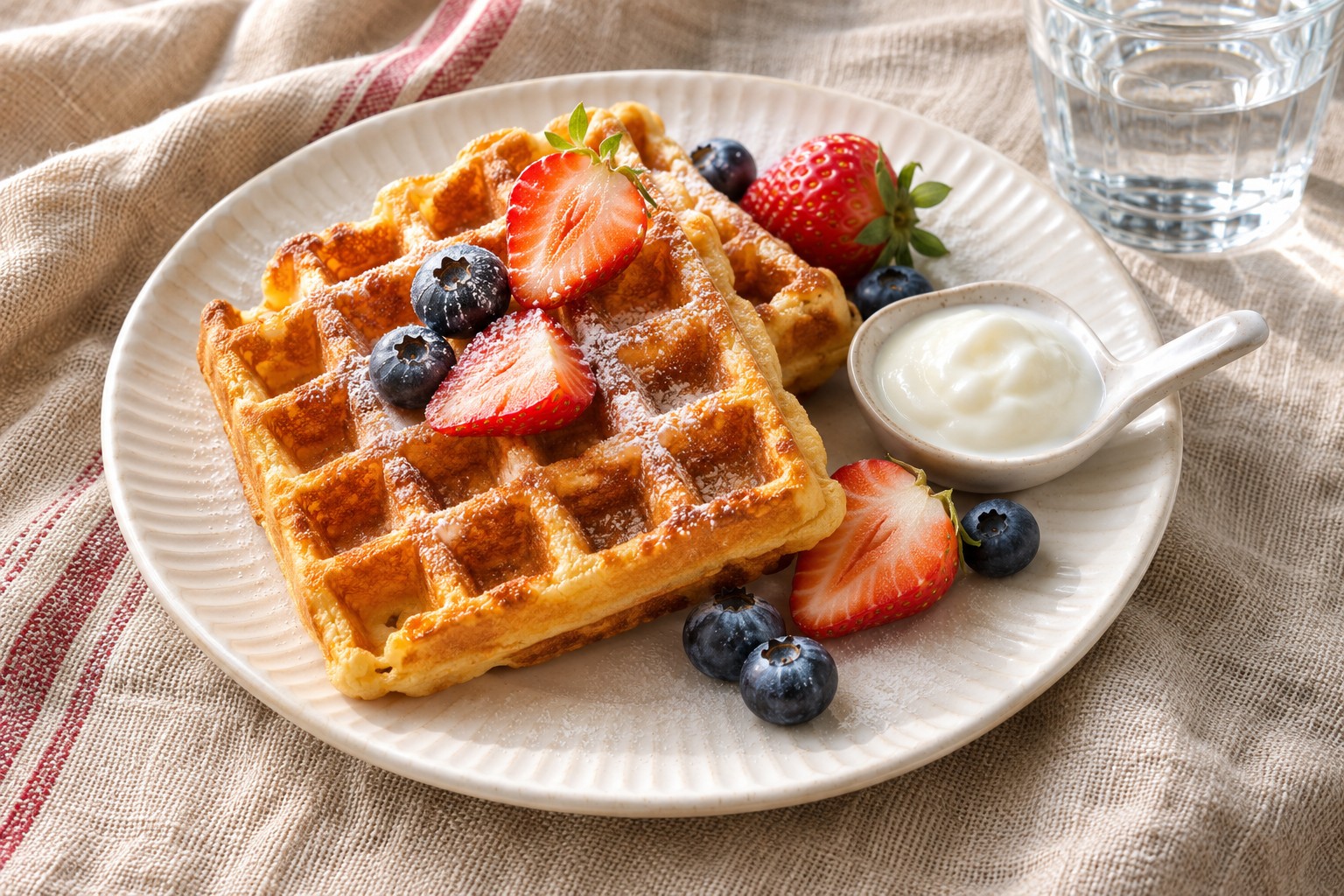
必要な寸法を先に決め、保存した実容量を測って1MB以下の候補を選びます。
この記事で分かること
この写真は、寸法を減らさずJPEGで1MB以下にできた
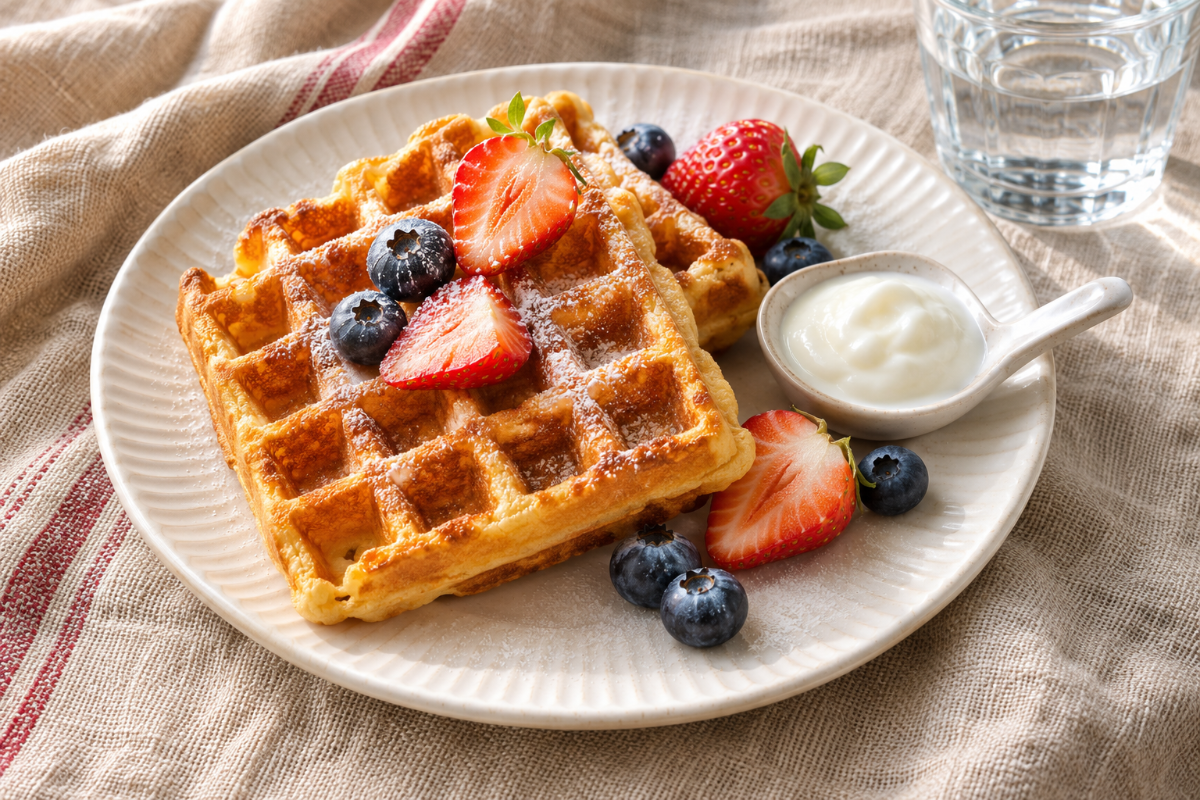
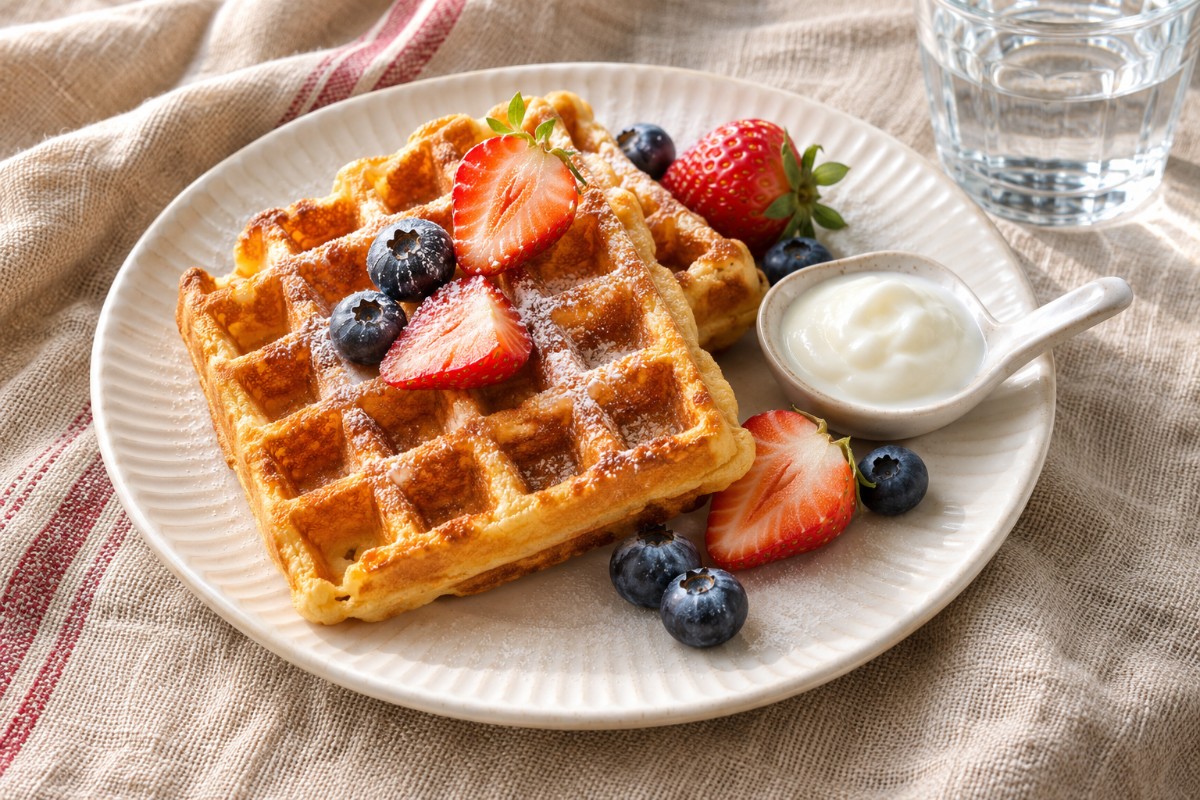
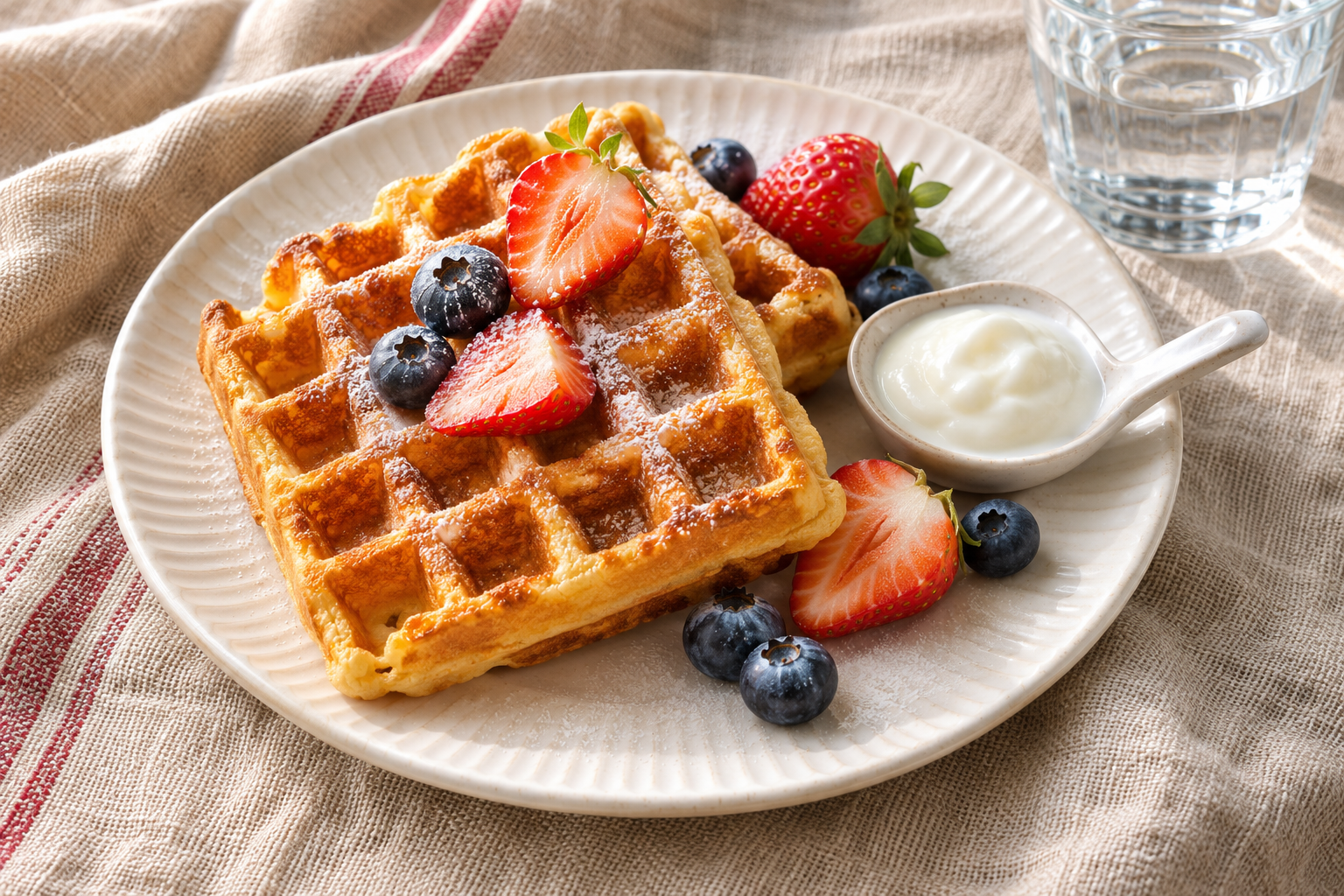
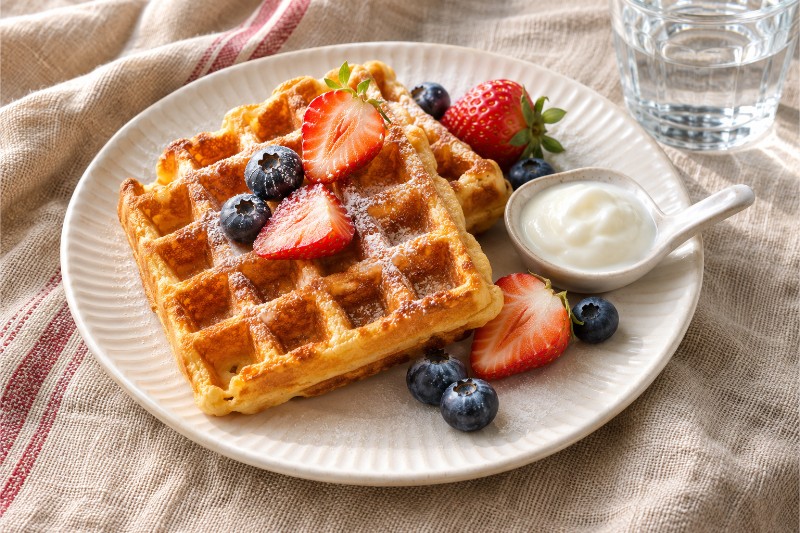
ワッフルの原本を1200×800 pxへ揃え、PNGとJPEGで保存しました。PNGは2,399,495バイトで100万バイトを超えましたが、JPEGは318,520バイトで条件内です。この例では、小さく縮める前に形式を変えることで、幅1200 pxを保ったまま容量を減らせました。
| 候補 | 実容量 | 幅1200 px以上という仮の条件 | 100万バイト以下 |
|---|---|---|---|
| 1200×800・PNG | 2,399,495バイト | 合格 | 超過 |
| 1200×800・JPEG | 318,520バイト | 合格 | 合格 |
| 800×533・JPEG | 171,245バイト | 不足 | 合格 |
800幅のJPEGはさらに軽くなりましたが、最低幅が1200 pxなら使えません。必要な寸法を先に決め、条件内の候補から選びます。1MBという上限以外に指定がなければ、実際に使う表示サイズと必要な細部から寸法を選んでください。
今回のJPEGはRESTPLACEの通常設定で保存し、ブラウザーへ渡す品質値は0.9です。自分の原本でも同じバイト数になるという結果ではありません。保存ファイルを測ることと、苺の種やワッフルの輪郭など用途に必要な部分が見えることを、両方確認します。
最初に提出条件を3項目でメモする
形式、寸法、容量上限を書き分けます。たとえば「JPEGのみ」「幅800 px以上」「1 MB以下」という指定なら、3つを同時に満たす必要があります。証明写真や本人確認書類のように、加工内容にも条件がある場合は、その公式条件を優先してください。
1 MBの数え方は提出先で異なる場合があります。1,000,000バイトとして扱う場合と、1024単位で表示される場合を区別し、ぎりぎりを狙わず少し余裕を持たせます。端末の丸め表示ではなく、詳しい情報でバイト数を確認できれば判断しやすくなります。
画質を落とす前に、不要な範囲を外してよい用途かも確認します。商品の説明写真なら周囲を切れる場合がありますが、書類では四隅や全体の記載が必要なことがあります。容量を合わせるために必要情報を消すのは避けます。
写真ならJPEG、図ならPNGも比較する
写真はJPEGへ保存すると容量を抑えやすい場合があります。ただし、細かい文字が入った写真や高い品質設定では、思ったほど小さくならないこともあります。保存後の数字や輪郭を実際に見ます。
操作画面や単色の図は、PNGのほうが小さくなる場合もあります。PNGが常に重い、JPEGが常に軽いと決めつけないでください。提出先が両形式を受け付けるなら、同じ寸法で比べて選びます。
透明部分を残す必要があるなら、JPEGは使えません。さらにRESTPLACEではPNG出力も背景色へ合成されます。透過を維持したまま容量調整する用途は、このツールとは別の対応方法を選ぶ必要があります。
寸法を減らすときは最低条件を守る
幅と高さをそれぞれ80%にすると、合計画素数は64%になります。1600×1200 pxなら1280×960 pxです。ただし圧縮後の容量が64%になる保証ではありません。ここで減るのは画素数で、容量は保存結果を測ります。
もし最低幅が1200 pxなら、その条件を下回る候補は選びません。幅800 pxまで縮めて軽くなっても、指定を満たさないからです。幅だけ指定がある場合は、原本比率を保つ高さを計算して入力します。
スマートフォンの写真は大きい原本を持つことがありますが、実際に必要な寸法は用途で違います。常に長辺1000 pxで十分、という一律の基準は使わず、提出条件と必要な細部を先に決めます。
RESTPLACEで保存して確認する手順
- 原本を保管し、情報画面で形式、幅・高さ、容量を確認します。元を上書きせず出力を別に作ります。
- 画像ツールで開き、最低条件を満たす寸法を入力します。全体を残したい場合は余白方式、枠を埋める必要がある場合は切り抜きを選びます。
- 対応する保存形式を選んで保存します。このツールのJPEG品質は固定の指定で、KBを自動調整する機能や品質スライダーはありません。
- 保存ファイルの実バイト数を確認します。1 MBを超える場合は、必要寸法を守れる範囲で幅・高さを減らし、原本から保存し直します。
- 条件内になったら、文字、顔、商品ラベルなど必要な場所が読めることを確認します。
- 正しい版を提出し、アップロード先で受け付けられたことを確認します。同じ名前の古いファイルを選ばないようにしてください。
固定寸法で容量を下げられない場合
幅・高さが固定で、JPEG出力も上限を超える場合は、このツールの設定だけでは目的を満たせない可能性があります。別の公式に利用可能な編集方法で、JPEGの圧縮品質を調整するなどの手段を検討します。対応していない機能があるように案内はしません。
圧縮を強めた場合は、小さな数字、細い線、顔の輪郭、背景の階調を確認します。容量が条件内でも、提出先が求める判読性を失っていれば適切ではありません。書類では内容を変える加工を避け、提出条件を優先します。
元画像が大きなノイズや細かな模様を含む場合、圧縮しても容量が下がりにくいことがあります。ただし容量のために必要な模様や証拠性のある情報を勝手に削除しません。別の原本を用意できるか、提出先に許可された別方法があるかを確認します。
1MB以下なのに拒否されるとき
まず形式と中身の一致を確認します。拡張子だけ.jpgへ変えてもJPEGにはなりません。次に幅・高さ、枚数、合計容量など、エラーの対象が本当に1枚の容量かを確認します。
上限付近なら、端末の表示が丸められていないか見ます。「1.0 MB」と表示されても実際には上限を少し超えることがあります。単位の定義が分からない場合は余裕を持った容量の版を使い、必要な品質と寸法は維持します。
ファイル名の文字や、取得途中のファイルが問題になる可能性もありますが、エラー文と確認結果なしに原因を断定しません。対応形式・寸法・容量を順に確認し、変えた条件と結果を記録すると、不要な再送信を減らせます。
実作業で使える比較メモ
候補ごとに「幅×高さ」「形式」「実測バイト数」「必要部分が読めるか」を並べます。たとえば1600幅、1400幅、1200幅を同じ原本から作るなら、縮小率と結果を記録します。この記事に掲載する容量表は、配布する自作原本から保存した実ファイルの値です。
この測定値を別の写真へそのまま当てはめないでください。同じ1200幅でも、細かさや色、圧縮の条件で容量は変わります。比較の役割は「この寸法なら必ず通る」と示すことではなく、条件を一つ変えた結果を追う方法を示すことです。
条件内にできたファイルは原本と別に保管し、提出済みの版を特定できる名前へします。さらに修正が必要になったら、最小容量の出力を再加工するのでなく、原本へ戻って作り直すと、不要な劣化の積み重ねを避けられます。
複数の候補を比べるときの順番
同じ原本から幅1800、1500、1200 pxの候補を作るなら、形式と圧縮条件は固定します。各ファイルの実バイト数を測り、必要な文字や輪郭が読めるかも記録します。容量の順だけで選ぶのでなく、最低寸法を満たす候補の中から判断します。
ある段階で文字が読めなくなったなら、そこからさらに縮小するのは解決ではありません。原本の必要な範囲を整理できるか、同寸法で圧縮を調整できる正式な別手段があるかを検討します。提出条件を満たせない場合は、許可される別の提出方法を確認してください。
画像の読みやすさを判定する場所
人物写真なら目や髪の輪郭、商品写真ならラベルの数字、書類なら氏名や日付など目的に必要な部分を決めます。全体を何となくきれいと感じるだけでなく、その部分が実際に読めるかを確認します。架空の条件を一般の提出規則として扱わず、今回の提出先が求めるものを基準にします。
縮小画像を大きく開いて粗く見えることと、指定表示で読めないことも区別します。必要な使用サイズと等倍付近の2通りで確認し、容量を合わせた結果どの部分へ影響したかを残します。原本は保全して、条件が変わればそこから作り直します。
出典・比較の条件
技術資料・保存結果の確認:2026年11月20日。同じ原本からRESTPLACEのブラウザー版で実際に保存しました。JPEGはCanvas.toBlobへ品質0.9を渡す通常設定です。環境や原本が違う場合、同じ容量になるとは限りません。
編集・制作:株式会社RESTPLACE / 更新: